

Самый простой способ добавить «админку» в лендинг (без тяжелых CMS)
Что именно мы хотим от «лёгкой админки»
- Простой вход и понятный интерфейс для контент‑менеджера.
- Без базы данных (flat‑file или правка существующих файлов).
- Быстрое развёртывание на обычном хостинге.
- Безопасность: отдельная авторизация, SSL, ролевая модель, логи.
Вариант A: PHP файловые менеджеры (TinyFileManager / FileGator)
Это самый простой путь: вы ставите небольшой PHP‑скрипт, который позволяет редактировать файлы и загружать изображения прямо в браузере. Подходит, если правки редкие, а контент хранится в HTML.
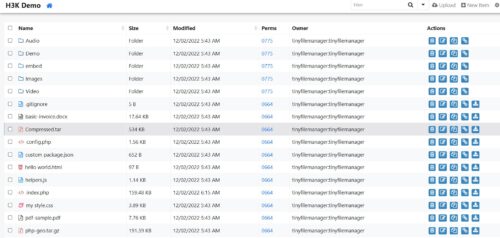
TinyFileManager (1 файл PHP)
Плюсы: один файл, работает почти на любом хостинге; минусы: минимальная ролевая модель, лучше прятать за Basic Auth/IP.
- Скачайте последний
tinyfilemanager.phpс GitHub и поместите в папку/adminвашего сайта. - Откройте файл в редакторе и замените дефолтные логин/пароль в массиве пользователей.
// отрывок конфигурации (псевдопример)
$auth_users = array(
‘editor’ => ‘надёжный_пароль’
);
- Перейдите по адресу
site.com/admin/tinyfilemanager.php, войдите и редактируйте HTML/JS/CSS файлы.

FileGator
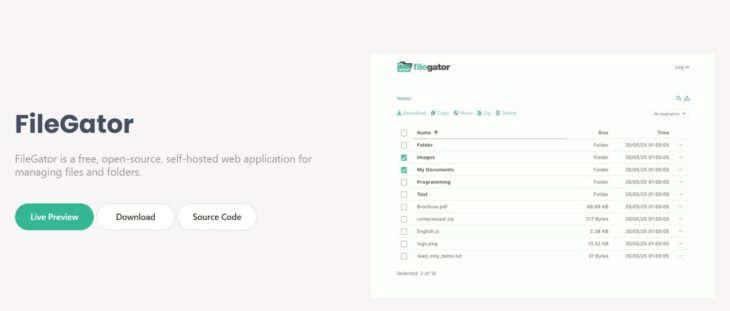
Плюсы: чистый интерфейс, несколько пользователей, логи; минусы: немного сложнее установка, чем у 1‑файлового решения.
- Скачайте релиз FileGator с GitHub и распакуйте в
/admin. - Откройте
config.phpи создайте пользователей:
// пример пользователя (псевдосинтаксис)
‘users’ => [
[‘username’ => ‘editor’, ‘password’ => ‘hash_пароля’, ‘role’ => ‘reader’],
[‘username’ => ‘admin’, ‘password’ => ‘hash_пароля’, ‘role’ => ‘admin’]
]
- Зайдите на
site.com/adminи работайте с файлами (редактирование, загрузка изображений, замена PDF и т. п.).
Безопасность для обоих: включите HTTPS, добавьте Basic Auth на директорию /admin, ограничьте доступ по IP (если возможно), делайте бэкапы.
Вариант B: Flat‑file CMS с админкой — Grav CMS
Grav — современная flat‑file CMS: контент — это Markdown‑файлы в папках, а админка (плагин Admin) даёт удобное WYSIWYG‑редактирование. Подходит, если лендинг растёт в мини‑сайт с 5–20 страницами.
Установка Grav + Admin
- Скачайте пакет Grav + Admin с сайта Grav.
- Залейте архив на хостинг и распакуйте в корень сайта (или подкаталог).
- Откройте
/admin, создайте учётную запись администратора. - Страницы лежат в
/user/pages: каждая — папка сdefault.mdи медиа.
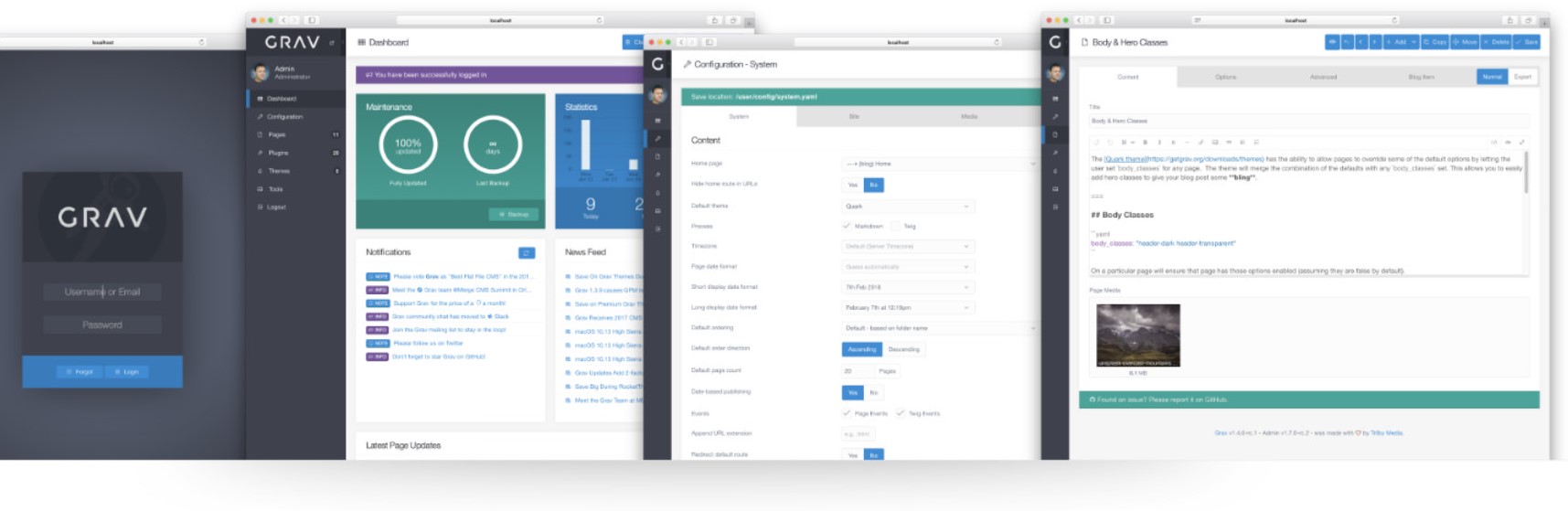
Плюсы: лёгкость, скорость, бэкапы через Git/FTP, десятки тем. Минусы: нужно привыкнуть к структуре контента в файлах.
Вариант C: Git‑CMS для статических сайтов — Decap CMS (ex Netlify CMS)
Decap CMS — бесплатная админка для статических сайтов (JAMstack). Работает через Git‑репозиторий (GitHub/GitLab/Bitbucket): редактор в браузере, контент хранится в Markdown/YAML/JSON.
Быстрый старт (уже есть Git‑репозиторий сайта)
- Добавьте в проект папку
/adminс двумя файлами:admin/index.html— лоадер админки.admin/config.yml— конфиг коллекций контента.
- Пример минимального
config.yml:
backend:
name: github
repo: ваш-аккаунт/ваш-репозиторий
media_folder: «assets/uploads»
public_folder: «/assets/uploads»
collections:
— name: «pages»
label: «Страницы»
folder: «content/pages»
create: true
slug: «{{slug}}»
fields:
— { label: «Заголовок», name: «title», widget: «string» }
— { label: «Тело», name: «body», widget: «markdown» }
- Настройте OAuth (Git‑провайдер или Netlify Identity) — и можно логиниться в
/adminи редактировать страницы в браузере.

Плюсы: история изменений в Git, превью, работа с командой. Минусы: нужны Git и базовые DevOps‑навыки.
Вариант D: SaaS‑админки для статических сайтов — Surreal CMS / CloudCannon
Облачные сервисы позволяют редактировать статические сайты «как в Word»: подключение через FTP или Git. Интерфейс дружелюбен для клиента, есть роли, согласование, история изменений.
Как это работает
- Регистрируетесь в сервисе (Surreal CMS или CloudCannon).
- Подключаете сайт через FTP или GitHub/GitLab.
- Помечаете редактируемые блоки на страницах (атрибуты/селекторы) — клиент видит WYSIWYG.
Плюсы: минимум техники, редактор «из коробки». Минусы: ежемесячная оплата, необходимость доверить доступ сервису.

Что выбрать? (быстрая шпаргалка)
| Решение | Когда брать | Преимущества | Ограничения |
|---|---|---|---|
| TinyFileManager | 1–2 страницы, правки «раз в месяц» | 1 файл, работает везде, быстрое развёртывание | Мало ролей, лучше прятать за Basic Auth/IP |
| FileGator | Когда нужны несколько пользователей и логи | Отдельная панель, загрузка/редактирование, логи | Установка сложнее, чем у 1‑файлового решения |
| Grav (flat‑file CMS) | Лендинг вырос в мини‑сайт 5–20 страниц | Удобная админка, быстрый, без БД | Нужно разобраться со структурой файлов |
| Decap CMS (Git‑CMS) | Нужна командная работа и история правок | Git‑версии, превью, markdown, бесплатно | Нужны Git и базовый DevOps |
| Surreal / CloudCannon | Клиенту нужен «Word‑подобный» редактор | WYSIWYG, роли, workflow | Абонплата ($), доверие к SaaS |
Безопасность и организация доступов
- HTTPS обязательно: включите SSL на домене.
- Basic Auth на папку
/admin(кроме логина самой админки) — двойная защита.
# .htaccess (фрагмент для Basic Auth)
AuthType Basic
AuthName «Restricted Area»
AuthUserFile /путь/к/.htpasswd
Require valid-user
- Резервные копии: перед изменениями снимайте бэкап (FTP/Zip или git tag).
- Логи: FileGator/Grav ведут журналы действий — храните их 30–90 дней.
- Роли: клиенту — «editor», техподдержке — «admin».
Практика редактора контента (для клиента)
- Войти в админку (мы отправим отдельно URL/логин/пароль).
- Открыть страницу/файл, изменить текст или изображение.
- Сохранить изменения, обновить страницу сайта (F5) и проверить.
- При необходимости — вернуться к предыдущей версии (Grav/Decap).
Вывод
Для простых лендингов быстрее всего поставить TinyFileManager или FileGator. Если страниц больше и нужна привычная админка — выбирайте Grav. Для командной работы и истории правок — Decap CMS. А если клиенту нужен максимально простой «Word‑подобный» редактор без серверных забот — подойдут Surreal CMS или CloudCannon.

Разрабатываю сайты без использования конструкторов — только чистый, валидный код. Это обеспечивает высокую скорость загрузки и отличные показатели в Google PageSpeed, а значит — стоимость клика в рекламе в 2–3 раза ниже.
Нужен сайт с нуля, оптимизация существующего проекта или доработка функционала?
📩 Пишите в любой мессенджер — обсудим ваш проект!
FAQ — Часто задаваемые вопросы
| Вопрос | Ответ |
|---|---|
| Безопасно ли ставить файловый менеджер на продакшн? | Да, если включить HTTPS, закрыть директорию Basic Auth, использовать сложные пароли и регулярно обновлять скрипт. Для чувствительных проектов лучше Grav/Decap. |
| Клиент боится «сломать верстку». Что выбрать? | Grav или SaaS (Surreal/CloudCannon) — там WYSIWYG и поля формы. В Decap можно ограничить поля в config.yml. |
| Как быстро откатить неудачную правку? | TinyFileManager/FileGator — загрузите предыдущий файл из бэкапа. Grav/Decap — верните предыдущую версию (git/history). |
| Нужна мультиязычность | Grav имеет мультиязычность «из коробки». В Decap — отдельные коллекции/поля для локалей. В SaaS — отмечайте редактируемые блоки для каждого языка. |
| Можно ли редактировать только «контентные» блоки, без доступа ко всем файлам? | Да: в Grav — через поля/blueprints; в Decap — через конфиг коллекций; в SaaS — через селекторы (WYSIWYG с ограничениями). |
Да. Textolite крутой визуальный редактор. Но он не дает полного управления лендингом. Без минимального знания кода владельцу сайта будет не просто разобраться куда вставлять метрики статистики, скрипты обратный звонков, менять мета-теги и пр. Вот есть комплексное решение, позволяющее повысить управляемость сайтом и имеющее в своем арсенале помимо визуального редактора текста инструменты для привлечения клиентов и повышение конверсии adminka . ru . net Админ панель встраивается в любой одностраничник.
Спасибо! буду иметь ввиду.